Скачайте программу в личном кабинете, распакуйте все файлы из архива в одну папку на диске или на рабочий стол и запустите EXE-файл.
Войдите, используя логин и пароль от личного кабинета (их можно создать на сайте или в программе). Выберите игру, зайдите в настройки программы, настройте чувствительность как в игре.
Включите нужное оружие, нажмите F2 (настройка по умолчанию).
Запускать программу можно как до запуска игры, так и после.
В настройках игры выставьте режим «Окно без рамки». Это можно не делать, но тогда не будет видно оверлея программы, с которым удобнее играть.
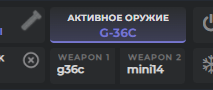
Окна настроекПосле выбора игры в меню откроется окно настроек, а в углу экрана появится оверлей (его можно перетаскивать; он отображает: активное оружие, выбранный прицел, назначенные кнопки для оружия и т.д.).
В окне настроек назначьте удобные кнопки для переключения на нужный ган. Информация о назначенных кнопках будет отображаться в оверлее.
Для корректной работы автоопределения оружия и обвесов установите одинаковое разрешение экрана в игре, программе и Windows.
КнопкиВКЛ / ВЫКЛ — F2 (Активирует программу и если выбрано оружие то по нажатию на ЛКМ антиотдача заработает)
Переключение прицела — стрелки вверх и вниз.
Переключение надульников — стрелки лево и право.
Переключение рукояток — page down и page up.
Сброс активного оружия — правый ctrl
Заморозка — Замораживает оверлей на экране, что бы нельзя было случайно перетащить его мышкой во время игры, включается вместе с макросом на кнопку F2
RUST НастройкиЗапускать программу нужно обязательно от имени администратора! Иначе работать не будет! Обязательно до запуска игры.
При выборе игры в макросе попросит выбрать способ управления мышью, если вы не имеете плат по типу makcu выбирайте Driver.
Нам необходимо выставить поле зрения, общую чувствительность мыши и чувствительность мыши в прицеле такими же, как в игре.
Первый вариант: Нажмите кнопку «Автоматическая настройка» в программе. Она загрузит данные из конфигурационного файла игры и установит все параметры автоматически. Кнопка находится в настройках макроса (левый верхний угол интерфейса).
Второй вариант (ручная настройка): Узнать базовую чувствительность можно через команду input.sensitivity. Введите её в консоль игры (открывается клавишей F1) — вы увидите текущее значение чувствительности. Перенесите это значение в настройки программы.
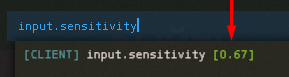
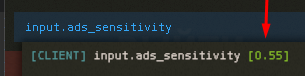
Дальше установи значение чувствительности в прицеле. Команда в консоли Rust: input.ads_sensitivity.
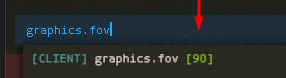
Также нужно установить свой FOV из игры. Команда в консоли: graphics.fov.
Прицелы и модули для оружия переключаются стрелками на клавиатуре (← → - модули, ↑ ↓ - прицелы). Активный прицел и модуль отображаются в оверлее. Также доступно автоматическое определение прицелов и модулей, которое срабатывает при нажатии кнопки инвентаря (Tab).
Для корректной работы автоопределения оружия и прицелов с модулями:
Автоопределение оптимально работает при следующих соотношениях сторон: 16:9, 16:10, 4:3, 5:4, 21:9
Выберите своё разрешение экрана в настройках программы. Разрешение должно быть одинаковым: в программе, в игре, на рабочем столе Windows.
Система определяет оружие со скинами, но некоторые скины могут распознаваться некорректно.
Распознавание оружия срабатывает по нажатию одной из кнопок: "1", "2", "3", "4", "5", "6" — если мы нажали 1 то будет определено оружие из первого слота, если 2 то из второго и так далее. Определение прицелов и модулей срабатывает по нажатию кнопки инвентаря.
Как только вы нажали кнопку программа определит оружие и подаст звуковой сигнал об успешном изменении макроса в программе!
Apex Legends НастройкиЗапускать программу нужно обязательно от имени администратора! Иначе работать не будет! Обязательно до запуска игры.
При выборе игры в макросе попросит выбрать способ управления мышью, если вы не имеете плат по типу makcu выбирайте Driver.
Нам необходимо выставить общую чувствительность мыши и чувствительность в прицеле такими же, как в игре.
Первый вариант (автоматическая настройка): Нажмите кнопку "Автоматическая настройка" в программе. Она загрузит параметры из конфигурационного файла игры. Кнопка расположена в настройках макроса (левый верхний угол интерфейса).
Второй вариант (ручная настройка): Установите в программе те же значения чувствительности, что и в игре. Первый ползунок: основная чувствительность (Настройки → Клавиатура → Чувствительность). Второй ползунок: чувствительность в прицеле (Настройки → Клавиатура → Чувствительность мыши в ADS)
Насадки переключаются по нажатию на стрелки ← →. Активный прицел и модуль показан в оверлее. Так же есть автоматическое определение модулей, срабатывает при автоопределении оружия.
Распознавание оружия и модулей срабатывает по нажатию одной из кнопок: "1", "2", "E". Определение модулей срабатывает вместе с определением оружия.
Как только вы нажали кнопку программа определит оружие и подаст звуковой сигнал об успешном изменении макроса в программе!
CS2 НастройкиНа Faceit не работает.
Нам нужно выставить чувствительность мыши общую и чувствительность мыши в прицеле так же как в игре.
Чувствительность мыши в программе выставь как в игре в разделе: Настройки > Клавиатура и мышь > Чувствительность мыши.
Распознавание оружия срабатывает по нажатию на кнопки: "1", "2".
Как только вы нажали кнопку программа определит оружие и подаст звуковой сигнал об успешном изменении макроса в программе!
Fastzoom: Кнопка выстрела: Alt. Фастзум создан для awp и ssg. Быстро зумится стреляет и нажимает два раза 'q'.
Задержка: Задержка между зумом и выстрелом. Чем больше задержка тем точнее выстрел.
Прицел: Галочка 'Прицел' активирует точку в центре экрана для прицеливания без зума. Работает только в оконном режиме игры.
Подробнее о триггере: По зажатию кнопки триггера программа собирает цвета вокруг центра прицела и начинает проверять их на сильное изменение, как только цвета в прицеле изменятся, произойдет выстрел. После выстрела, кнопку триггера снова нужно зажимать, триггер опять собирает цвета и начинает сравнение пока кнопка нажата и так до первого выстрела. Пример. Навели прицел в проем дверей и зажали кнопку триггера, если цвета в центре экрана однородные (например стена одного материала), то можно подвигать слегка прицелом, выстрел произойдет только при сильном изменении цвета.
PUBG НастройкиНа Faceit не работает.
Чувствительность мыши в программе выставь как в игре. Чувствительность нужно выставить во всех этих полях одинаковую как на скриншоте ниже. В данном случае в игре у меня чувствительность 40, значит и в настройках программы я ставлю 40.

Прицелы и атачменты переключаются по нажатию на кнопки (↓ ↑ - прицелы), (← → - насадки), (PgUp PgDn - рукоятки). Активный прицел и атачмент показан в оверлее.
Так же есть автоматическое определение прицелов и всех модулей, срабатывает при входе в инвентарь (дефолтно кнопка tab).
Распознавание оружия и модулей срабатывает по нажатию на кнопку инвентаря (дефолтно кнопка tab), после нажатия кнопки программа определит сразу оба оружия и все их обвесы, оружие которое определило покажет в оверлее в слотах оружия 1 и 2.
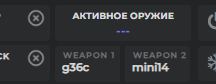
Что бы выставить заранее автоматически определенное оружие в активное оружие нужно нажать кнопки "1" или "2" на клавиатуре
Как только вы нажали кнопку программа определит оружие, прицелы, модули и подаст звуковой сигнал об успешном изменении макроса в программе!
R6siege НастройкиНам нужно выставить общую чувствительность мыши так же как в игре.
Чувствительность в прицеле все ползунки должны быть на 50.

Основная чувствительность по X и Y в программе должна быть ровна двум этим ползункам в игре:

Прицелы и атачменты переключаются по нажатию на кнопки (↓ ↑ - прицелы), (← → - насадки), (PgUp PgDn - рукоятки). Активный прицел и атачмент показан в оверлее.
Распознавание оружия срабатывает по нажатию на кнопки: "1", "2".
Как только вы нажали кнопку программа определит оружие и подаст звуковой сигнал об успешном изменении макроса в программе!
BF 6 НастройкиЗапускать программу нужно обязательно от имени администратора. Иначе работа макросов может быть некорректной.
Установите общую чувствительность мыши в программе такими же значениями, как в игре.
Все остальные настройки в игре должны быть выставлены на дефолтное значение.
Распознавание оружия срабатывает по нажатию одной из кнопок, указанных в настройках программы (по умолчанию обычно используется `1` и `2`).
После успешного распознавания программа подаст звуковой сигнал и активирует нужный паттерн антиотдачи.
ARC RAIDERS НастройкиЗапускать программу нужно обязательно от имени администратора, чтобы не было ошибок.
Установите общую чувствительность мыши в программе такими же значениями, как в игре. Чувствительность по горизонтали и вертикали устанавливается отдельно.
Для работы автоопределения и переключения:
Скрипт определяет автоматически сразу два оружия при входе в инвентарь. Как только откроется инвентарь макрос считывает оружие и выставляет их в оверлее как слот 1 и слот 2.
Переключение уже заранее определенного оружия происходит моментально на кнопки "1" и "2" на клавиатуре.
После успешного распознавания программа подаст звуковой сигнал и активирует нужный паттерн антиотдачи.
BF 2042 НастройкиЧувствительность мыши в программе устанавливаем как в игре в разделе: "Настройки" -> "Мышь/клавиатура" -> "Пешком" -> "Чувствительность прицела бойца"
Все остальные настройки в игре должны быть выставлены на дефолтное значение.
Прицелы переключаются по нажатию на кнопки ↑ ↓. Активный прицел показан в оверлее.
Для работы автоопределения оружия:
В настройках в пункте "Настройки" -> "Доступность" -> "Общее" -> "Подвижность интерфейса" устанавливаем "НЕТ".
Выбери своё разрешение экрана в настройках программы. Разрешение должно быть одинаковым в настройках программы, игры и рабочего стола windows.
Распознавание срабатывает по нажатию на кнопку: "1", "2".
Как только вы нажали кнопку программа определит оружие и подаст звуковой сигнал об успешном изменении макроса в программе!
Warzone | BO7 НастройкиЗапускать программу нужно обязательно от имени администратора!
Нам необходимо выставить общую чувствительность мыши такую же, как в игре.
Установите в программе те же значения чувствительности, что и в игре.
Для работы автоопределения оружия и модулей:
Распознавание срабатывает по нажатию одной из кнопок: "1", "2", "F".
Как только вы нажали кнопку программа определит оружие и подаст звуковой сигнал об успешном изменении макроса в программе!
WARDOGS НастройкиЗапускать программу нужно обязательно от имени администратора!
Нам необходимо выставить общую чувствительность мыши такую же, как в игре.
Установите в программе те же значения чувствительности, что и в игре.
Для работы автоопределения оружия:
Распознавание срабатывает по нажатию одной из кнопок: "1", "2" и по нажатию на правую кнопку мыши при прицеливании.
Как только вы нажали кнопку программа определит оружие и подаст звуковой сигнал об успешном изменении макроса в программе!
На силу отдачи влияет поза персонажа и размер магазина для оружия, поэтому следите за позой персонажа которая указана в оверлее и выставляйте нужный прицел и ёмкость своего магазина стрелками на клавиатуре. (↓ ↑ - прицелы), (← → - ёмкость магазина)
Valorant НастройкиЗапускать программу нужно обязательно от имени администратора! Иначе работать не будет! Обязательно до запуска игры.
При выборе игры в макросе попросит выбрать способ управления мышью, если вы не имеете плат по типу makcu выбирайте Driver.
Нам необходимо выставить общую чувствительность мыши такую же, как в игре.
Установите в программе те же значения чувствительности, что и в игре.
Для работы автоопределения оружия и модулей:
Распознавание срабатывает по нажатию одной из кнопок: "1", "2", "3".
Как только вы нажали кнопку программа определит оружие и подаст звуковой сигнал об успешном изменении макроса в программе!